
IPHONE-APP
Minder kaarten.
Meer ruimte.
Scan de streepjescode of QR-code van je kaart, geef de kaart een naam en open hem bij de kassa. Al je klantenkaarten in één portemonnee, ook zonder internet.
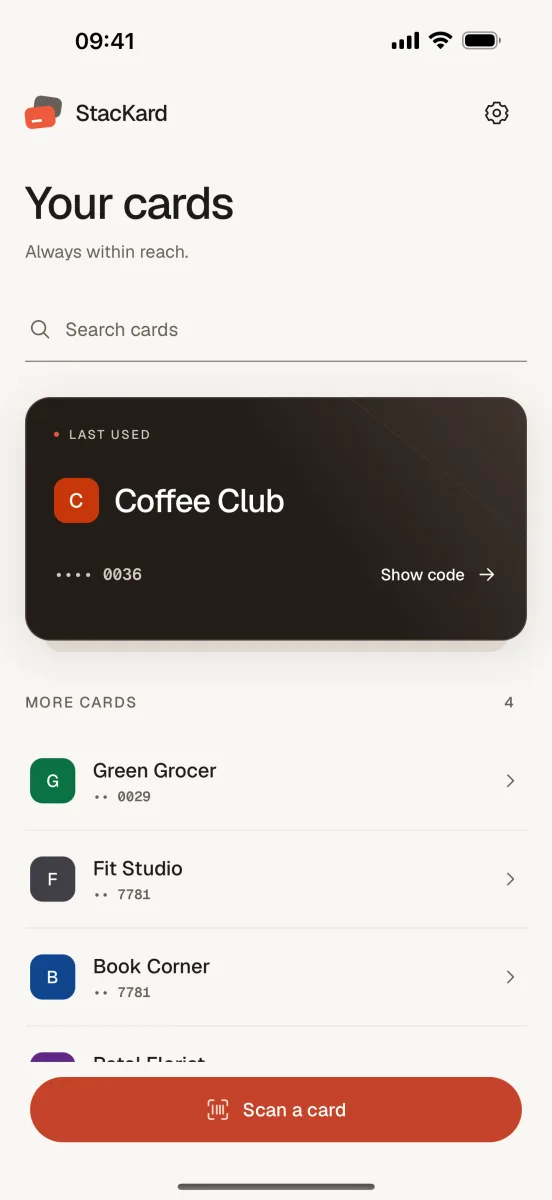
Een kaartenportemonnee die je niet in de weg zit.
Scannen of intypen
De camera herkent streepjescodes en QR-codes. Geen camera? Dan typ je het nummer gewoon in.
Klaar bij de kassa
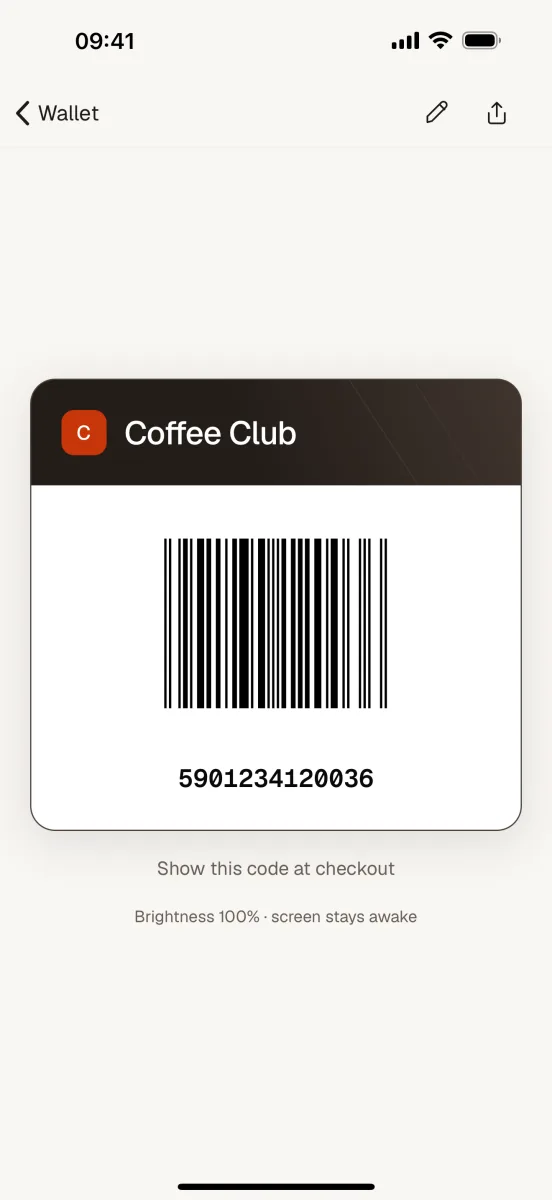
Een grote code op een witte achtergrond met het nummer eronder. Het scherm wordt helderder en blijft aan.
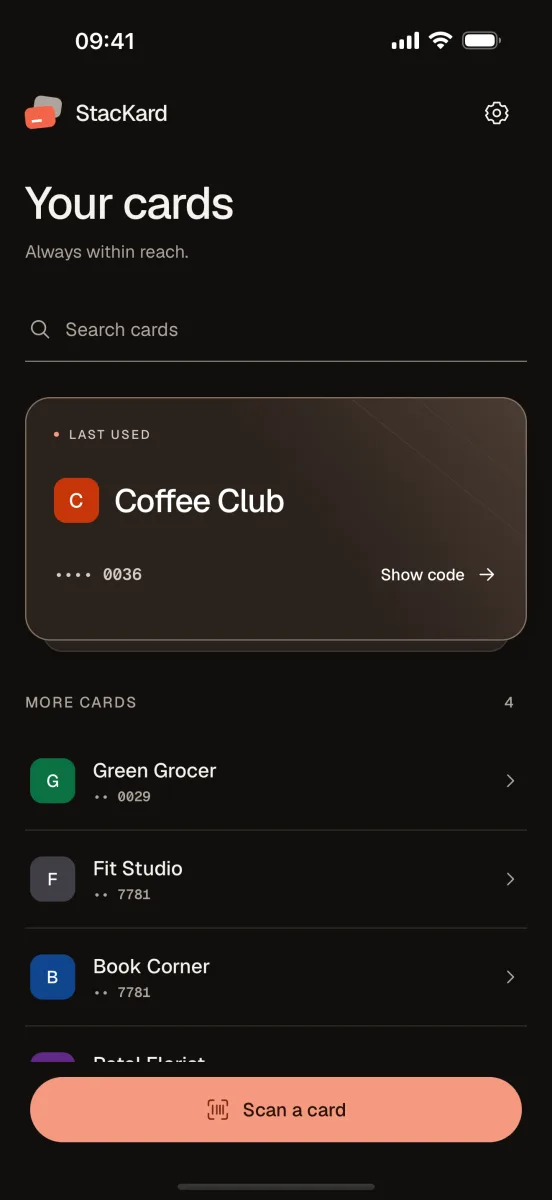
Snel gevonden
Zoeken en volgorde op gebruik: de kaart die je het laatst gebruikte, staat altijd bovenaan.
Maak elke kaart van jou
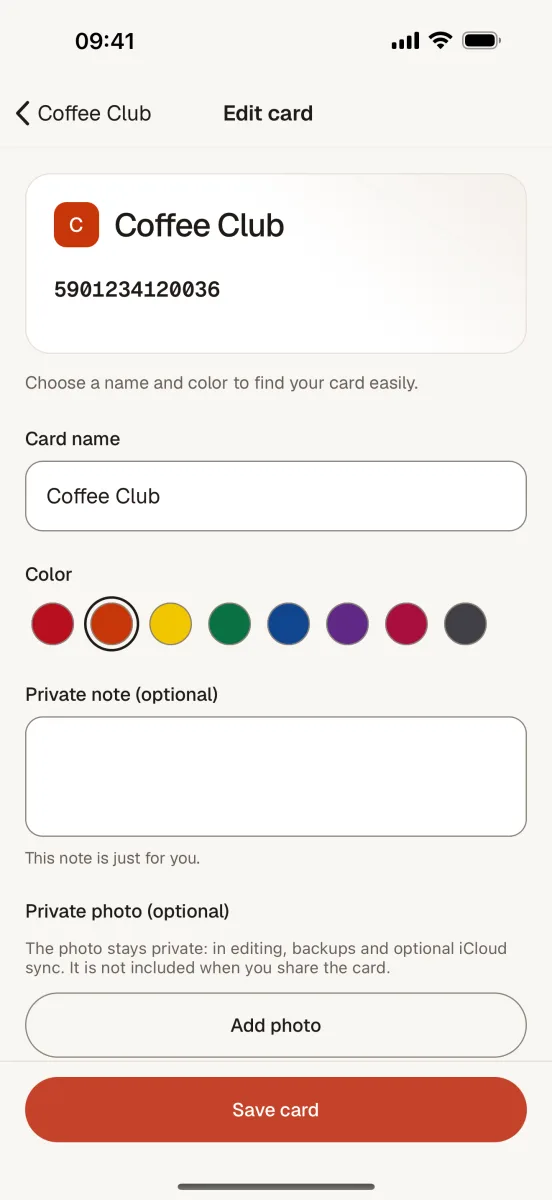
Een naam en kleur voor elke kaart, plus een privénotitie of foto.
Kaart delen
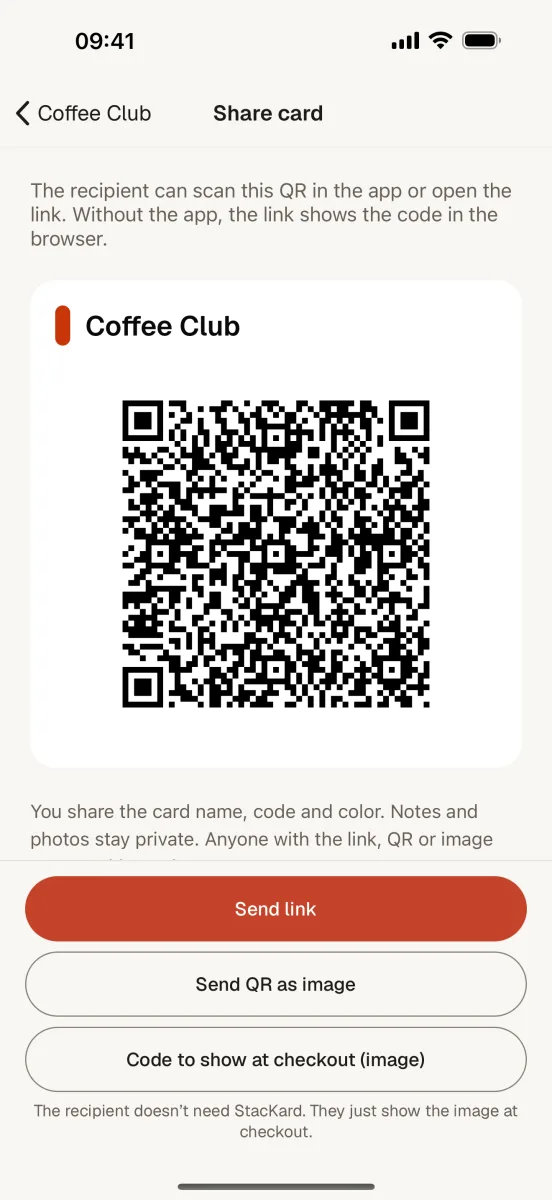
Stuur een kaart als link, QR-code of afbeelding. Notities en foto’s worden nooit gedeeld.
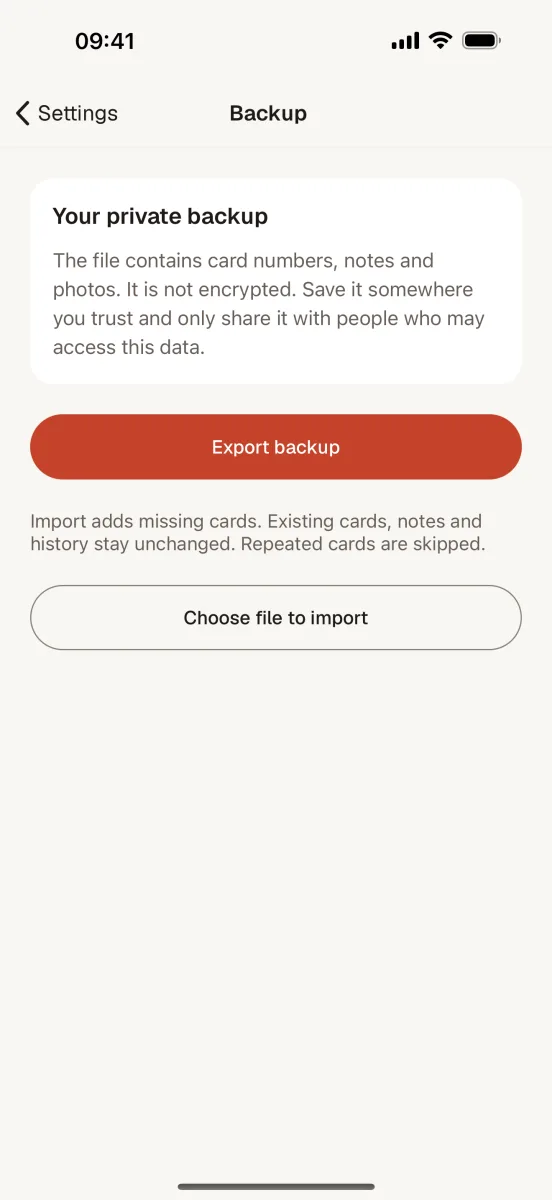
iCloud en back-up
Optionele synchronisatie met je privé-iCloud, plus export en import van een volledige back-up.
Je kaarten blijven bij jou.
StacKard heeft geen accounts en geen eigen server. Je kaarten staan op je telefoon. Als je iCloud inschakelt, staan ze ook in de privédatabase van je Apple-account, waar wij geen toegang toe hebben.
PrivacybeleidPrijs
Gratis
Talen
9
Weergave
Licht en donker
Veelgestelde vragen
Hoe voeg ik een kaart toe?
Kies in de portemonnee ‘Kaart toevoegen’ en scan de code met de camera. Lukt het scannen niet of gebruik je de camera liever niet, kies dan ‘Nummer handmatig invoeren’.
De scanner bij de kassa leest de code op mijn telefoon niet.
Bij het tonen van een code maakt StacKard het scherm helderder en houdt het aan. Niet elke winkelscanner kan codes van een scherm lezen. Geef in dat geval het nummer onder de code door, of gebruik de fysieke kaart als de winkel die vereist.
Hoe zet ik mijn kaarten over naar een nieuwe telefoon?
Schakel iCloud in via Instellingen in de app op beide iPhones, of kies Instellingen → Back-up → Back-up exporteren en importeer het bestand op de nieuwe telefoon. Importeren voegt ontbrekende kaarten toe en laat bestaande kaarten ongewijzigd.
Wat ziet iemand als ik een kaart deel?
De link en QR-code bevatten alleen de naam, het nummer, het formaat en de kleur van de kaart. Notities en foto’s blijven privé. Iedereen die de link of QR-code ontvangt, kan de kaart gebruiken.
Hoe verwijder ik een kaart of al mijn gegevens?
Verwijder een kaart in het bewerkscherm met ‘Kaart verwijderen’. Wil je alle gegevens wissen, verwijder dan de app. iCloud-gegevens verwijder je in de iCloud-instellingen van je iPhone.
Kost StacKard iets?
Nee. De app is gratis, zonder advertenties of in-app-aankopen, en iCloud-synchronisatie kost niets.
Werkt iets niet of mis je iets?
Stuur ons een bericht. Zet geen kaartnummers, foto’s of back-ups in je bericht.