
IPHONE-APP
Weniger Karten.
Mehr Platz.
Scanne den Barcode oder QR-Code deiner Karte, gib ihr einen Namen und öffne sie an der Kasse. Alle Kundenkarten in einem Portemonnaie, auch ohne Internet.
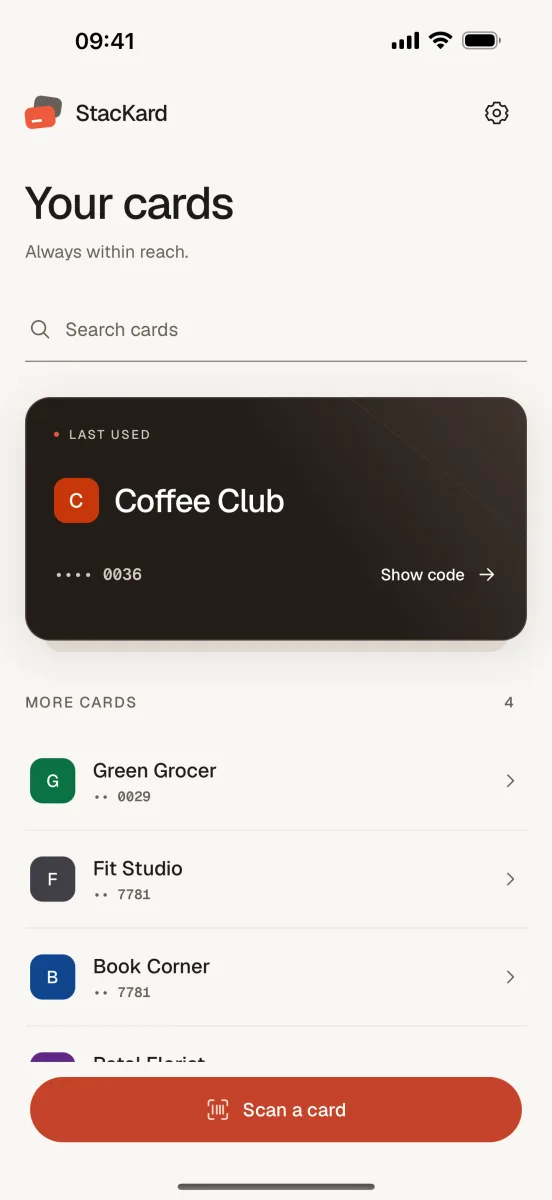
Ein Kartenportemonnaie, das dir nicht im Weg steht.
Scannen oder eintippen
Die Kamera erkennt Barcodes und QR-Codes. Ohne Kamera tippst du die Nummer einfach ein.
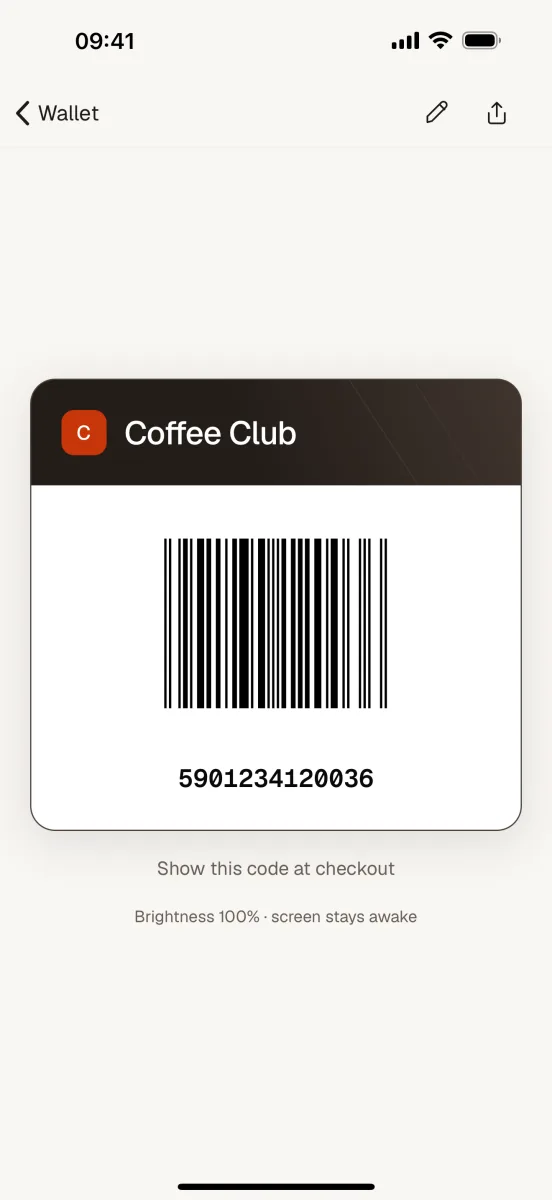
Bereit an der Kasse
Ein großer Code auf weißem Hintergrund, die Nummer darunter. Der Bildschirm wird heller und bleibt an.
Schnell gefunden
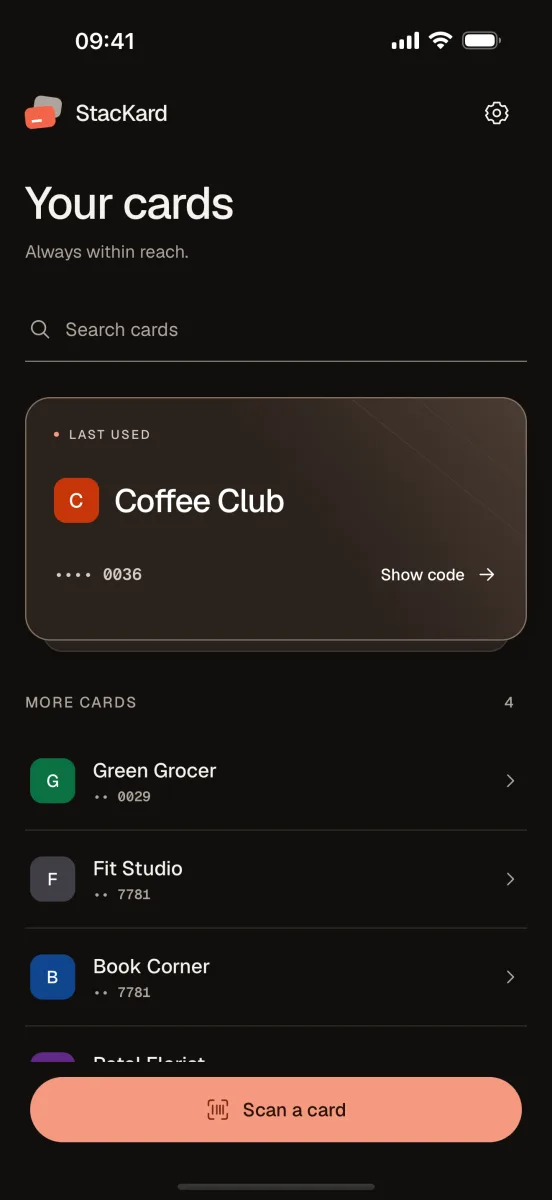
Suche und Reihenfolge nach Nutzung: Die zuletzt genutzte Karte steht immer ganz oben.
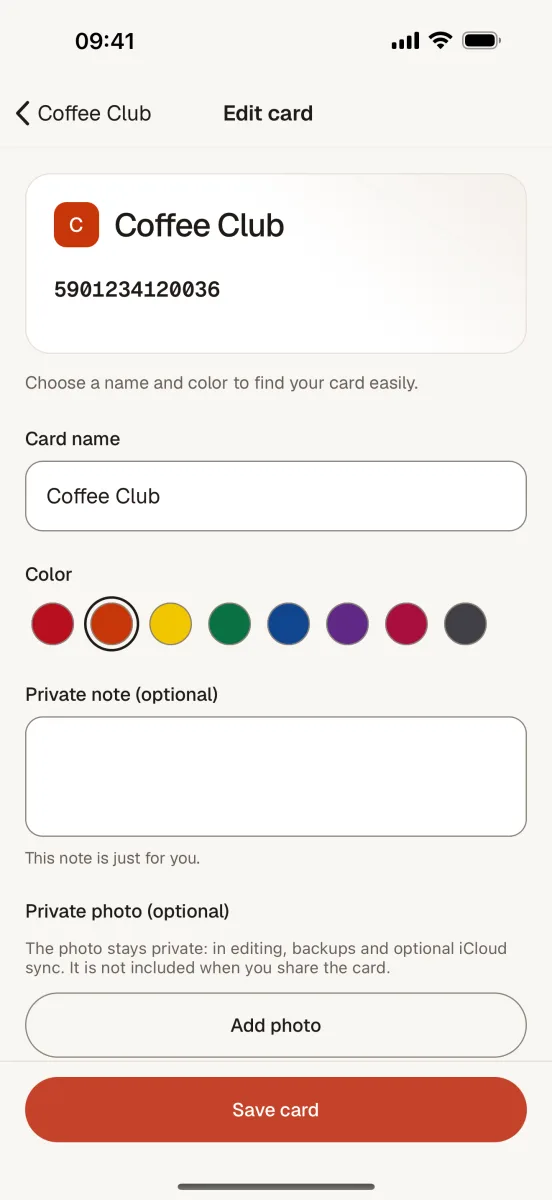
Mach jede Karte zu deiner
Name und Farbe für jede Karte, dazu eine private Notiz oder ein Foto.
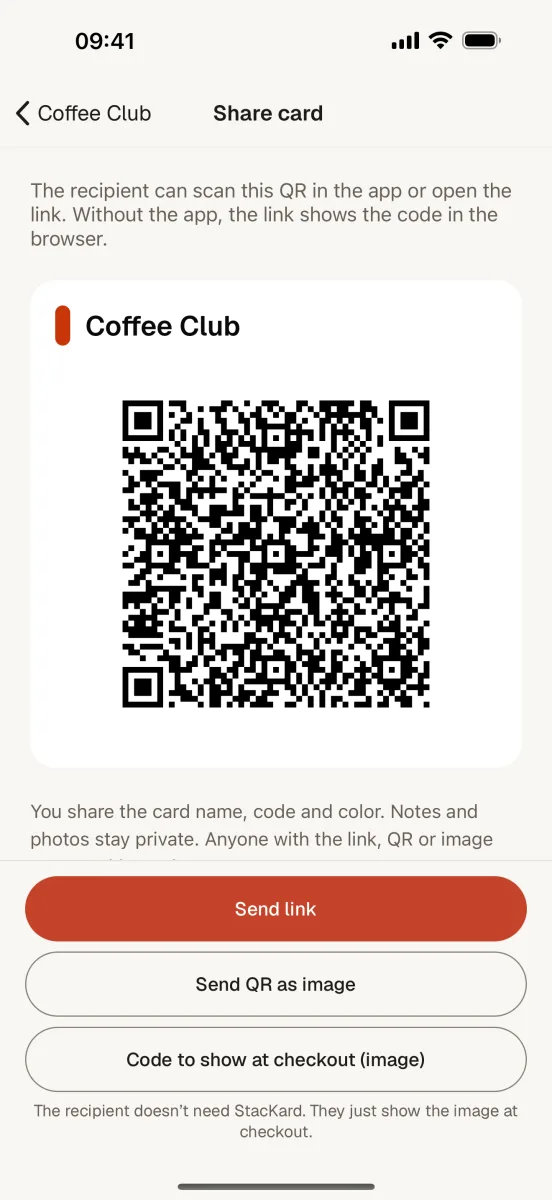
Karte teilen
Schick eine Karte als Link, QR-Code oder Bild. Notizen und Fotos werden nie geteilt.
iCloud und Sicherung
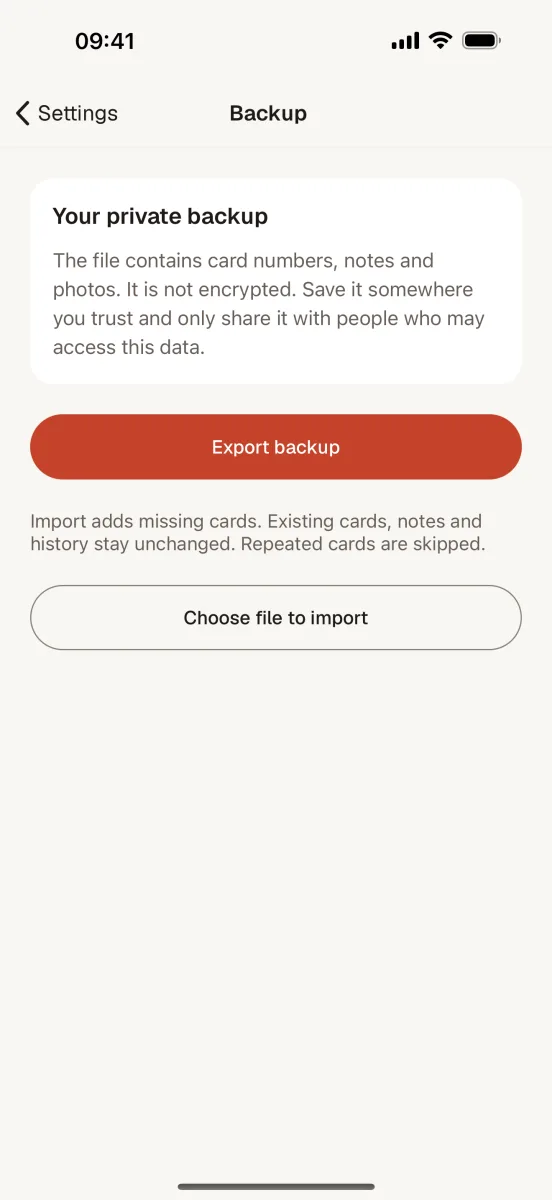
Optionale Synchronisierung mit deiner privaten iCloud, dazu Export und Import einer vollständigen Sicherung.
Deine Karten bleiben bei dir.
StacKard hat keine Konten und keinen eigenen Server. Deine Karten sind auf deinem Telefon gespeichert. Wenn du iCloud einschaltest, liegen sie zusätzlich in der privaten Datenbank deines Apple-Kontos, auf die wir keinen Zugriff haben.
DatenschutzerklärungPreis
Kostenlos
Sprachen
9
Darstellung
Hell und Dunkel
Häufige Fragen
Wie füge ich eine Karte hinzu?
Wähle im Portemonnaie „Karte hinzufügen“ und scanne den Code mit der Kamera. Lässt sich der Code nicht scannen oder möchtest du die Kamera nicht nutzen, wähle „Nummer manuell eingeben“.
Der Scanner an der Kasse liest den Code auf meinem Telefon nicht.
Beim Anzeigen eines Codes macht StacKard den Bildschirm heller und lässt ihn an. Nicht jeder Scanner im Geschäft kann Codes vom Bildschirm lesen. Nenne dann die Nummer unter dem Code oder nutze die physische Karte, wenn das Geschäft sie verlangt.
Wie übertrage ich meine Karten auf ein neues Telefon?
Schalte iCloud in den Einstellungen der App auf beiden iPhones ein oder wähle Einstellungen → Sicherung → Sicherung exportieren und importiere die Datei auf dem neuen Telefon. Der Import ergänzt fehlende Karten und lässt bestehende unverändert.
Was sieht jemand, wenn ich eine Karte teile?
Link und QR-Code enthalten nur Name, Nummer, Format und Farbe der Karte. Notizen und Fotos bleiben privat. Wer den Link oder QR-Code erhält, kann die Karte nutzen.
Wie lösche ich eine Karte oder alle meine Daten?
Lösche eine Karte in der Kartenbearbeitung mit „Karte löschen“. Um alle Daten zu löschen, lösche die App. iCloud-Daten entfernst du in den iCloud-Einstellungen deines iPhones.
Kostet StacKard etwas?
Nein. Die App ist kostenlos, ohne Werbung oder In-App-Käufe, und auch die iCloud-Synchronisierung kostet nichts.
Etwas funktioniert nicht oder fehlt?
Schreib uns. Bitte schick keine Kartennummern, Fotos oder Sicherungen mit.